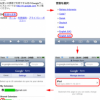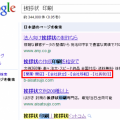
今日何気にGoogleで検索したら、アドワーズ広告枠で下のようなリンクを 目にしました。 前からこんなのってあったかなあ? 新機能?それとも何かの条件にマッチしたときに表示されるのだろうか。 うーん、気になる。 【追記】…


今日何気にGoogleで検索したら、アドワーズ広告枠で下のようなリンクを 目にしました。 前からこんなのってあったかなあ? 新機能?それとも何かの条件にマッチしたときに表示されるのだろうか。 うーん、気になる。 【追記】…

多くの方が既にご存知だと思いますが、Yahoo! JAPANがGoogleとの提携を 発表しました。 詳細については各ニュースサイトやブログ等ですでに解説されているので ここでは書きませんが、個人的に凄く気になっている部…
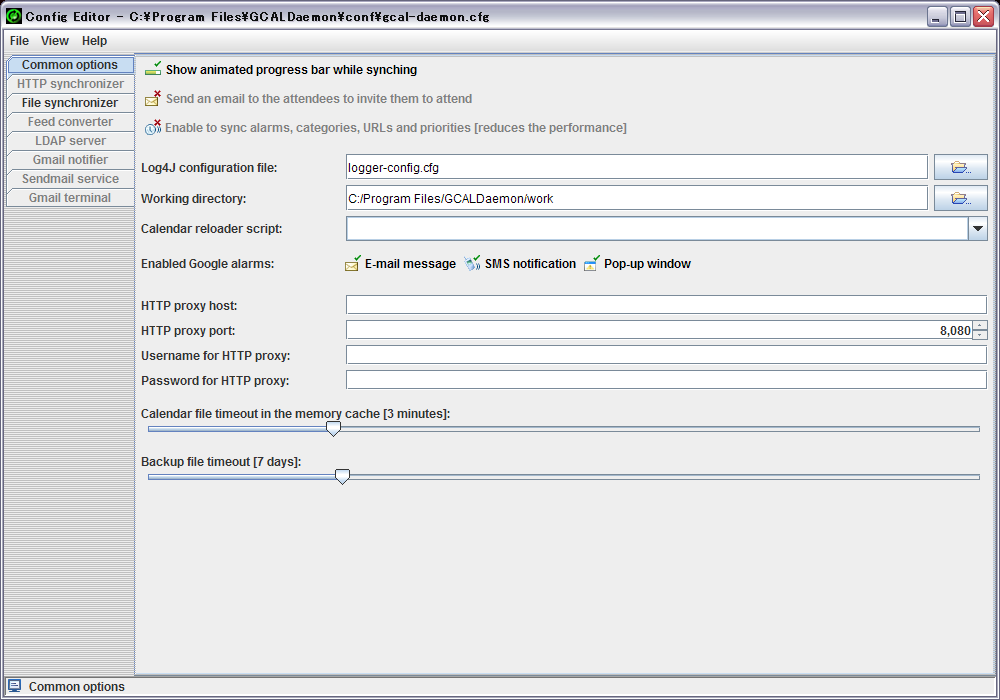
少し前にサイボウズOffice8とiPhoneカレンダーを同期という記事を書きましたが、 その中で役に立ったのが「GCALDaemon」というソフトです。 今回は、GCALDaemonを使ってローカルにあるiCALデータ…

先ほどGoogleの検索ボックスに違和感を感じ、じっと見つめていると、 大きさが変わっていることに気づきました。 文字が小さくて見づらいというユーザーからの声があったようです。 Googleサジェストで表示される文字も、…
みなさんRSSは利用していますか? 私はここ最近になって、ようやく使い出しました^^; 正直今まであまり必要と感じたことがなかったのですが、ipod touchが きっかけで使うようになり、色々な使い方があることを知り、…
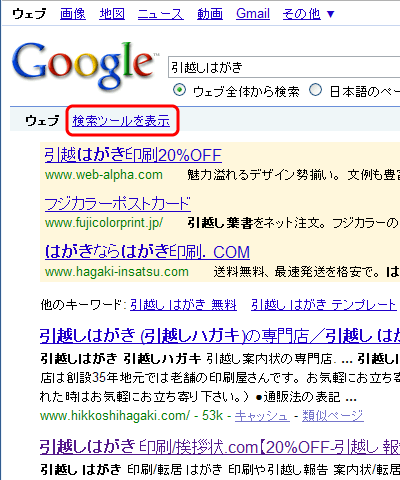
最近サーチウィキ機能で話題のGoogleですが、続いて新しい機能 「検索ツール」の提供を開始しました。 上記のリンクをクリックすると「24時間以内」「1週間以内」などから 期間を絞った検索結果を得ることが出来ます。 Go…

以前「Yahoo!検索結果のブックマーク表示」という記事を書きましたが、 今回はGoogleのお話です。 Googleアカウントにログインした状態で検索をすると、今まで閲覧した ことのあるサイトがあった場合、閲覧回数と時…
皆さん、明けましておめでとうございます☆ 今年もよろしくお願い致します。 一大イベントの年賀状シーズンも終わり、ホッと一息つけた お正月でしたが、皆さん無事年賀状を出せましたでしょうか? 学生時代の友達や仕事仲間からの年…
11月20日、米Googleで「Search Wiki」サービスがスタートしました。 The Official Google Blog 「SearchWiki: make search your own」 とうとう来たな…
Googleは、PDFファイルのインデックス化が可能になったと 公式ブログで発表したようです。 スキャナでお馴染みのOCR(光学式文字読取装置)機能を使って 文字を認識するらしいです。 スキャナのOCRでは、正常に認識で…
IE用のGoogle Toolbarがバージョンアップしました。 普段使用しているブラウザはSleipnirなので、使用頻度は高いとは 言えませんが、それでも今回のバージョンアップで便利な機能が 追加されているので、要チ…

仕事で運営しているサイトの一つが、先週末から昨日まで TDP(Toppage Down Penalty)を受けていました。 週末に家の方で、意図的に盛り込んでいたビッグキーワードを いくつか削除し、様子を伺っていたところ…